Virus pada Android, kemungkinan
besar lebih cocoknya kita golongkan
kepada malware. Karena sifatnya
sedikit berbeda. Dimana virus lebih
suka menginfeksi dan merusak
aplikasi atau data, malware lebih
banyak mengambil keuntungan dari
device kita.
Ada beberapa ciri yang bisa menjadi
indikasi awal bahwa device kita
terkena malware, tetapi belum tentu
pasti juga, bahwa malware
penyebabnya. Bisa juga disebabkan
hal-hal lain. Misalnya:
- Biaya telepon tiba-tiba
membengkak, dan ketika di cek dari
list tagihan, banyak telepon ke
nomor-nomor yang tidak kita kenal.
- Pemakaian data tiba-tiba melonjak
jauh dari biasanya.
- Baterai lebih cepat habis secara
signifikan dari biasanya.
- Kinerja atau performa device
menjadi menurun dan cukup terasa
- Ketika sedang bertelepon banyak
terjadi drop call , atau ada suara-
suara bising lain
Harap dicatat, ciri-ciri tersebut di
atas bisa jadi juga, bukan karena
malware, tetapi dari penyebab lain.
Jika kita merasa khawatir, untuk
lebih memastikannya, bisa menginstall
aplikasi antivirus yang banyak
tersedia di playstore, baik yang
berbayar maupun free. Misalnya
Avast, Lookout, Kaspersky, Norton
dll.
Beberapa merek device tertentu,
bahkan sudah mempunyai bawaan
aplikasi antivirus di dalamnya. Secara
berkala, aplikasi antivirus tersebut
(yang biasanya sudah termasuk anti
malware) akan men- scan device kita
dan memberikan warning jika memang
terdapat malware, termasuk
menghapusnya.
Wajar memang bila kita khawatir,
karena seringkali banyak diberitakan,
bahwa potensi dan jenis virus/
malware, dikabarkan semakin banyak
mengancam sistem operasi Android,
dan jumlahnya sering diberitakan
dalam angka ratusan ribu hingga
jutaan jenis malware. Tetapi
menurut statistik terakhir, device
Android yang benar-benar terkena
malware sebenarnya persentasenya
bisa dikatakan sangat kecil, hanya
0,25% saja.
Jadi sebagian besar, 99,75% device
Android sehat-sehat saja. Beberapa
iklan dan aplikasi sering
memanfaatkan kekhawatiran atau
ketakutan orang akan virus,dengan
banyak cara. Di antaranya pop up
ketika sedang browsing atau
menggunakan aplikasi gratis, yang
mengatakan device kita terancam
virus, dan menyarankan klik ke web
tertentu untuk menghapusnya.
Padahal pop up tersebut hanya tidak
kita butuhkan.

Selasa, 30 September 2014
Ciri-ciri android terserang virus

Minggu, 28 September 2014
Aplikasi Mobile Chat Yang Bisa Berjalan di Komputer
Hey gais.. ngirim pesan teks lewat perangkat mobile [hape] memang terasa nyaman untuk dilakukan. ente pun bisa melakukan kegiatan ini di mana saja dan kapan saja.
Meski demikian, sebagian besar orang di kota besar seperti Jakarta, masih banyak menghabiskan waktunya di balik PC atau laptop. Sehingga kemampuan sebuah aplikasi untuk berkirim pesan dari komputer ke mobile atau sebaliknya, sangat dicari-cari.
Saat ini, memang ada banyak aplikasi pengiriman pesan teks. Namun, tidak banyak yang dapat bekerja di komputer dan perangkat mobile sekaligus.
TheNextWeb mencatat, setidaknya ada enam aplikasi pesan instan yang bisa berjalan di komputer dan juga perangkat mobile. Apa saja?
Let's cekidots...
Viber

Viber mendukung semua platform yang ada saat ini. Anda dapat menggunakan aplikasi ini untuk panggilan suara dan juga video. Berkirim pesan teks yang disertai dengan stiker juga sangat dimungkinkan.
Keunikan dari aplikasi ini adalah pengguna harus menggunakan nomor telepon untuk menggunakannya. Nomor telepon ini nantinya akan berfungsi sebagai ID dari pengguna.
Untuk menggunakan aplikasi ini di PC atau Mac, pengguna hanya perlu mengaktifkan fungsi tersebut dari perangkat mobile.
Platform yang didukung:
Windows, OS X, iOS, Android, Windows Phone, BlackBerry, Bada, Nokia.
Baca juga: cara mempercepat koneksi internet
Hipchat

Hipchat ini didesain untuk dunia pekerjaan. Aplikasi gratisnya mengizinkan pengguna untuk membuat ruangan chat hingga lima orang, dengan biaya 2 dollar AS per pengguna tambahan.
Selain chat group, pengguna juga dapat melakukan chat individual dengan pengguna lain.
Aplikasi ini dilengkapi kemampuan untuk berkirim dan berbagai file. Terdapat juga kemampuan untuk menonton video YouTube atau melihat tweet seseorang langsung dari aplikasi.
Satu fitur yang membuat aplikasi itu sangat cocok untuk dunia pekerjaan adalah kemampuan enkripsi pesan 256-bit SSL.
Platform yang didukung:
Windows (beta), OS X, Linux (beta), iOS, Android.
Skype

Aplikasi ini merupakan pemain lama di dunia berkirim pesan teks dan juga VoIP. Ia memiliki kemampuan yang baik untuk panggilan video dan suara. Karena sudah beredar bertahun-tahun, bug dan juga masalah teknis lainnya yang ada di aplikasi ini tidaklah terlalu banyak.
Skype diakuisisi oleh Microsoft pada akhir tahun 2011 silam. Microsoft akhirnya memutuskan untuk menutup layanan pengiriman pesan mereka, Windows Live, dan menggantikannya dengan Skype. Daftar kontak yang ada di Windows Live pun dimigrasi ke Skype.
Platform yang didukung:
Windows, OS X, Linux, iOS, Android, Windows Phone, BlackBerry.
Facebook Messenger

Salah satu keuntungan dari menggunakan aplikasi ini adalah hampir semua orang yang Anda kenal kemungkinan sudah menggunakannya. Pengguna bisa teruschatting dengan semua teman yang ada di daftar kontak di Facebook menggunakan aplikasi ini.
Salah satu kekurangannya, Facebook Messenger masih belum hadir di sistem operasi Mac OS X. Aplikasi ini juga dikabarkan masih sering crash atau hang.
Platform yang didukung:
Windows, iOS, Android, BlackBerry, Windows Phone, Asha.
Baca juga: cara ampuh membersihkan data pada android
Line

Aplikasi ini merupakan salah satu aplikasi pengiriman pesan terpopuler di Asia. Jumlah unduhan aplikasi ini diklaim telah mencapai lebih 500 juta.
Fitur yang diberikan seperti panggilan suara, video, mengirim foto, game, dan stiker. Fitur terakhir yang disebutkan menjadi salah satu faktor mengapa aplikasi ini begitu digandrungi. Stiker buatan Line mampu hadir dengan karakter yang unik, dan lucu.
Platform yang didukung:
Windows, OS X, iOS, Android, Windows Phone, BlackBerry, Asha
Yahoo Messenger

Dapat dikatakan sebagai legenda hidup di dunia chatting. Pertama kali dirilis pada tahun 1998, meskipun tidak menggunakan nama Yahoo Messenger.
Aplikasi ini hadir terlebih dahulu di platformPC dengan nama Yahoo Pager, sebelum akhirnya berubah nama menjadi Yahoo Messenger with Voice di tahun 2005. Kemudian berganti lagi menjadi Yahoo Messenger dari tahun 2006 hingga saat ini.
Platform yang didukung:
Windows, OS X, iOS, Android, Symbian, BlackBerry
Baca juga: cara ngecas smartphone yang benar
Senin, 15 September 2014
iPhone 5s bisa rekam video 4k lho...
Beberapa ponsel Android seperti Samsung Galaxy S5, Note 4, LG G3, Sony Xperia Z3 dan ponsel lain dengan prosesor Snapdragon 800 ke atas mampu merekam video dengan resolusi 4K.
Namun tak begitu halnya dengan perangkat iOS. Jangankan iPhone 5S, dua ponsel anyar keluaran Apple pun --iPhone 6 dan 6 Plus-- belum bisa merekam video dengan resolusi 4K.
Namun jika anda tetap ingin merekam video 4K dengan menggunakan iPhone 5S, anda bisa menggunakan aplikasi bernama Vizzywig 4K. Apple baru- baru ini telah menyetujui aplikasi seharga USD 999,99 atau sekitar Rp 11 juta tersebut untuk masuk ke dalam App Store-nya.
Seperti yang dilansir Phone Arena, aplikasi tersebut akan membuat iPhone 5S 32 dan 64 GB bisa merekam video dengan resolusi 4K.

Ketika digunakan untuk merekam video, Vizzywig 4K sebenarnya mengambil foto dengan kecepatan 24 foto per detik. Foto-foto beresolusi 4K tersebut kemudian akan 'dijahit' menjadi video 4K dengan frame rate 24 fps. Sementara audionya akan direkam secara terpisah, dan kemudian disinkronisasi ke dalam video.
Namun saat ini Vizzywig 4K itu hanya kompatibel dengan iOS 7, karena jika iPhone 5S itu diupgrade ke iOS 8, jumlah foto per detik yang bisa diambil dalam Burst Mode berkurang menjadi 10 foto.
Pengembangnya, i4software, mengatakan bahwa di masa yang akan datang, Burst Mode di iOS 8 tentu akan diperbaiki. Dengan harga setinggi itu, memang sudah sepantasnya bahwa aplikasi Vizzywig 4K ini mendapat dukungan yang berkelanjutan dari pengembangnya.
baca juga:
Tips menghasiklan foto yang ciamik,
Aplikasi android untuk mempercantik foto
baca juga:
Tips menghasiklan foto yang ciamik,
Aplikasi android untuk mempercantik foto
Senin, 08 September 2014
Cara Ampuh Membersihkan Data pada Perangkat Android
Bagi Anda yang kerap menyimpan berbagai jenis data pribadi sperti foto, catatan keuangan, atau berbagai hal lainnya di smartphone Android, berhati-hatilah! Pasalnya menurut hasil riset terbaru Avast Software, data-data pribadi Anda tersebut tidak akan sepenuhnya hilang meski telah dihapus menggunakan fitur 'factory reset' atau 'delete all' yang tersedia.
 Melakukan kedua langkah tersebut mungkin tidak cukup untuk menghilangkan data pribadi Anda secara permanen. Agar lebih aman dan memberi rasa ketenangan, berikut langkah-langkah yang dapat Anda lakukan guna mengamankan data pribadi Anda di perangkat Android:
Langkah pertama: Enkripsi Anda disarankan untuk mengenkripsi perangkat sebelum melakukan wipe (hapus data). Proses enkripsi akan mengacak data pada perangkat Anda dan diperlukan langkah khusus untuk menguraikan enkripsi yang telah Anda terapkan.
Untuk melakukan langkah enkripsi di perangkat Android, Anda bisa lakukan dengan masuk ke menuSetting > Security > dan pilih Encrypt Phone.
Langkah kedua: Melakukan factory reset (reset pabrik)Hal berikutnya yang harus Anda lakukan adalah melakukan factory reset (reset pabrik). Hal ini dapat dilakukan dengan masuk ke menu Setting > Back up and reset > lalu pilih Factory Data Reset.
Anda harus mengetahui bahwa langkah ini akan menghapus semua data pada ponsel Anda. Oleh karena itu Anda harus mem backup data terlebih dulu jika ada data penting yang perlu diselamatkan.
Langkah pertama: Enkripsi Anda disarankan untuk mengenkripsi perangkat sebelum melakukan wipe (hapus data). Proses enkripsi akan mengacak data pada perangkat Anda dan diperlukan langkah khusus untuk menguraikan enkripsi yang telah Anda terapkan.
Untuk melakukan langkah enkripsi di perangkat Android, Anda bisa lakukan dengan masuk ke menuSetting > Security > dan pilih Encrypt Phone.
Langkah kedua: Melakukan factory reset (reset pabrik)Hal berikutnya yang harus Anda lakukan adalah melakukan factory reset (reset pabrik). Hal ini dapat dilakukan dengan masuk ke menu Setting > Back up and reset > lalu pilih Factory Data Reset.
Anda harus mengetahui bahwa langkah ini akan menghapus semua data pada ponsel Anda. Oleh karena itu Anda harus mem backup data terlebih dulu jika ada data penting yang perlu diselamatkan.
Cara Ngecas Smartphone Yang Benar
Layaknya jantung pada manusia, baterai adalah salah satu bagian terpenting dari sebuah smartphone. Maka tak heran bila kondisi baterai sedang tidak baik, kinerjasmartphone Anda pun akan menurun.
Nah, agar usia baterai Anda panjang dan bisa bertahan lama, cara paling umum adalah dengan tidak mengaktifkan koneksi WiFi dan GPS jika memang tidak diperlukan. Kemudian jangan menggunakansmartphone untuk bermain game dalam waktu yang lama.

Selain itu ada beberapa langkah lain yang wajib Anda lakukan agar baterai smartphone Anda selalu tampil prima, di antaranya adalah sebagai berikut.
Nah, agar usia baterai Anda panjang dan bisa bertahan lama, cara paling umum adalah dengan tidak mengaktifkan koneksi WiFi dan GPS jika memang tidak diperlukan. Kemudian jangan menggunakansmartphone untuk bermain game dalam waktu yang lama.
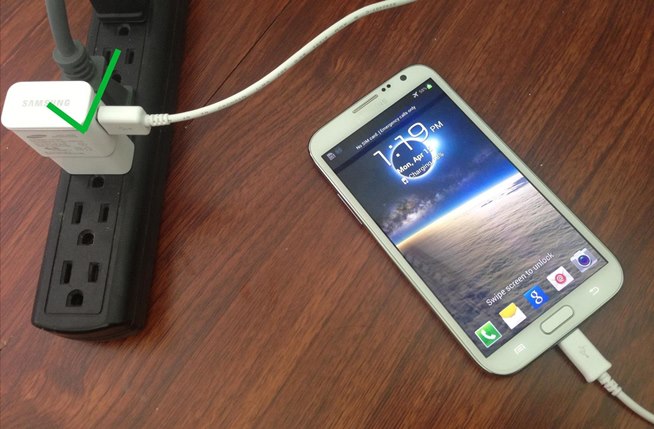
Selain itu ada beberapa langkah lain yang wajib Anda lakukan agar baterai smartphone Anda selalu tampil prima, di antaranya adalah sebagai berikut.
Let's Cekidot.......
Selain tata cara pengisian baterai yang baik, Anda juga wajib untuk menjaga suhu baterai tetap stabil. Suhu panas adalah musuh terbesar baterai karena kualitasnya akan menurun jauh lebih cepat ketika panas.
Pada suhu rata-rata 32 derajat fahrenheit, baterai lithium-ion akan kehilangan 6 persen dari kapasitas maksimum per tahun. Pada suhu 77 derajat, jumlah kehilangan kapasitas akan meningkat hingga 20 persen, dan pada 104 derajat jumlahnya mencapai 35 persen.
Pada suhu rata-rata 32 derajat fahrenheit, baterai lithium-ion akan kehilangan 6 persen dari kapasitas maksimum per tahun. Pada suhu 77 derajat, jumlah kehilangan kapasitas akan meningkat hingga 20 persen, dan pada 104 derajat jumlahnya mencapai 35 persen.
Pengisian nirkabel memang sangat nyaman dan tidak direpotkan dengan lilitan kabel. Akan tetapi, aktivitas tersebut cukup berisiko karena menghasilkan limbah panas dan juga banyak energi yang terbuang percuma.
Selain itu jangan biarkan daya baterai habis hingga 0 persen. Usahakan meninggalkan sedikit daya pada baterai. Jika Anda tidak memakai smartphone dalam waktu yang lama, cobalah untuk menyisihkan daya baterai setidaknya 40 persen.
Selain itu jangan biarkan daya baterai habis hingga 0 persen. Usahakan meninggalkan sedikit daya pada baterai. Jika Anda tidak memakai smartphone dalam waktu yang lama, cobalah untuk menyisihkan daya baterai setidaknya 40 persen.
Pasalnya, baterai lithium-ion tidak cukup bertahan dengan daya sebesar 30 persen dalam sebulan, di mana mereka akan kehilangan lima sampai sepuluh persen daya dalam sebulan.
Dan ketika daya baterai terlalu rendah (benar-benar 0 persen), kinerja baterai akan tidak stabil dan berbahaya untuk diisi (bisa terjadi ledakan).
Dan ketika daya baterai terlalu rendah (benar-benar 0 persen), kinerja baterai akan tidak stabil dan berbahaya untuk diisi (bisa terjadi ledakan).
Minggu, 07 September 2014
Tips Menghasilkan Foto Senja Yang Ciamik
Kali ini kuwerty akan membagikan tips seputar fotografi, yakni bagaimana cara menghasilkan foto yang ciamik pada saat senja. Sebenarnya tidak begitu sulit, hanya saja kita perlu mengetahui beberapa teknik dasar fotografi untuk mendapatkan hasil maksimal.
udah siap...? Let's Cekidot........
1. Cari Lokasi yang Pas
Lokasi yang ideal biasanya adalah lokasi dimana kita bisa melihat matahari tanpa terhalang oleh bangunan, gunung atau pepohonan. Contoh terbaik mungkin adalah pantai, dimana kita bisa melihat matahari turun sampai ke cakrawala.
Sesampai di lokasi jangan buru-buru memasang tripod, sebaiknya jalan-jalan dulu sambil mencari posisi yang menarik, cari subyek menarik yang berada di pantai seperti perahu yang sedang bersandar, atau bunga dan tanaman lain jika lokasi yang kita pilih di daerah padang rumput atau lahan pertanian.
2. Setting Kamera Sebaiknya di Mode Manual
Jika kita sudah akrab dengan ISO, shutter speed dan bukaan/aperture, sebaiknya mengunakan mode manual. Setting favorit saya adalah f/8 - f/16.

Pemilihan tergantung dengan jarak subyek yang terdekat. Jika ada perahu atau bunga yang berada sangat dekat, maka saya akan menggunakan bukaan kecil (f/16) supaya ruang tajamnya luas. Tapi jika tidak ada yang dekat dengan saya, maka f/8 sudah cukup tajam.
Untuk ISO, usahakan menggunakan ISO terendah yang bisa didapatkan oleh kamera. Kadang-kadang, ISO terendah adalah ISO 100, tapi ada kamera yang memiliki ISO terendah 200. Jangan gunakan nilai ISO seperti Lo 1 (di kamera Nikon) karena kualitasnya tidak maksimal.
Kalau shutter speed-nya, fleksibel saja, tergantung kondisi cahaya, semakin gelap, pilih shutter speed yang lebih lambat. Hati-hati kalau di bawah 1/30detik, sebaiknya mengunakan tripod, jika tidak, kemungkinan foto tidak tajam besar.
Lihat lightmeter kamera untuk patokannya. Ganti setting shutter speed sampai lightmeter menunjukkan angka 0. Jangan takut bereksperimen, karena tidak ada angka yang betul atau salah.
Jika tidak mengunakan tripod, ISO harus dinaikkan seiring dengan langit yang bertambah gelap. Jangan lupa mematikan auto ISO, terutama saat kamera terpasang di tripod.
Jika kita awam dengan fotografi dan setting-setting di atas, coba cari mode sunset. Beberapa kamera untuk pemula biasanya memiliki mode ini karena merupakan salah satu momen memotret yang populer.
Jika tidak ada, gunakan night shot, saat mengunakan mode ini mengunakan tripod sangat saya anjurkan.
3. Awas Langit Terlalu Terang!
Kesalahan yang paling sering saya amati saat memotret sunset adalah langit terlalu terang. Meskipun kita sudah menuruti lightmeter kamera di angka 0, atau mengunakan mode auto/sunset dll, bisa jadi, sebagian besar langit masih terlalu terang.
Jika itu terjadi, gelapkan dengan mempercepat shutter speed sampai langit tidak terlihat putih (terlalu terang). Jika mengunakan mode P/A(Av)/S dll, gunakan fungsi kompensasi exposure (berlambang +/-) dan ganti setting ke arah minus.
4. Gunakan Manual Fokus Jika Autofokus Macet
Semakin gelap, akan semakin sulit untuk autofokus. Saat kamera berada di tripod, gunakan fitur live view (mengkomposisikan foto dengan monitor LCD), perbesarlah jika perlu.
Jika autofokus masih tidak berjalan dengan baik, gunakan manual fokus dan putarlah ring fokus yang terletak di lensa sampai pemandangannya tajam.
5. Filter GND & Fitur untuk Mengatasi Kontras Tinggi
Filter seperti GND (graduated neutral density) biasanya digunakan untuk menyeimbangkan pencahayaan langit dan bumi saat sunset dan sunrise.
Saya sendiri seringkali idak mengunakan filter GND dan membiarkan bagianforeground gelap/siluet. Supaya kesannya lebih alami dan bentuk-bentuknya lebih menonjol.
Alternatif lain jika ingin langit dan buminya seimbang yaitu mengaktifkan fitur yang dinamakan Active D Lighting (Nikon), Auto lighting optimizer (Canon). Ada juga kamera yang kini memiliki fitur Built-in HDR.
Saat fitur ini aktif, kamera akan otomatis membuat dua gambar dan menggabungkannya langsung menjadi satu.
Cara lainnya yaitu membuat dua atau lebih dari dua foto yang terang gelapnya berbeda-beda lalu menggabungkannya dengan software pengolah HDR seperti Photomatix atau Photoshop CS.
Saat menggunakan teknik HDR, kita wajib mengunakan tripod supaya foto akhir tidak berbayang dua.

Contoh foto yang dibuat dari gabungan tiga foto dengan terang gelap yang berbeda-beda (efek HDR). Alhasil perahu yang tadinya gelap jadi terang dan kaya detail. Lokasi situ Cileunca, Pangalengan, Jawa Barat.
Selamat mencoba dan Semoga berhasil!
udah siap...? Let's Cekidot........
1. Cari Lokasi yang Pas
Lokasi yang ideal biasanya adalah lokasi dimana kita bisa melihat matahari tanpa terhalang oleh bangunan, gunung atau pepohonan. Contoh terbaik mungkin adalah pantai, dimana kita bisa melihat matahari turun sampai ke cakrawala.
Sesampai di lokasi jangan buru-buru memasang tripod, sebaiknya jalan-jalan dulu sambil mencari posisi yang menarik, cari subyek menarik yang berada di pantai seperti perahu yang sedang bersandar, atau bunga dan tanaman lain jika lokasi yang kita pilih di daerah padang rumput atau lahan pertanian.
2. Setting Kamera Sebaiknya di Mode Manual
Jika kita sudah akrab dengan ISO, shutter speed dan bukaan/aperture, sebaiknya mengunakan mode manual. Setting favorit saya adalah f/8 - f/16.
Pemilihan tergantung dengan jarak subyek yang terdekat. Jika ada perahu atau bunga yang berada sangat dekat, maka saya akan menggunakan bukaan kecil (f/16) supaya ruang tajamnya luas. Tapi jika tidak ada yang dekat dengan saya, maka f/8 sudah cukup tajam.
Untuk ISO, usahakan menggunakan ISO terendah yang bisa didapatkan oleh kamera. Kadang-kadang, ISO terendah adalah ISO 100, tapi ada kamera yang memiliki ISO terendah 200. Jangan gunakan nilai ISO seperti Lo 1 (di kamera Nikon) karena kualitasnya tidak maksimal.
Kalau shutter speed-nya, fleksibel saja, tergantung kondisi cahaya, semakin gelap, pilih shutter speed yang lebih lambat. Hati-hati kalau di bawah 1/30detik, sebaiknya mengunakan tripod, jika tidak, kemungkinan foto tidak tajam besar.
Lihat lightmeter kamera untuk patokannya. Ganti setting shutter speed sampai lightmeter menunjukkan angka 0. Jangan takut bereksperimen, karena tidak ada angka yang betul atau salah.
Jika tidak mengunakan tripod, ISO harus dinaikkan seiring dengan langit yang bertambah gelap. Jangan lupa mematikan auto ISO, terutama saat kamera terpasang di tripod.
Jika kita awam dengan fotografi dan setting-setting di atas, coba cari mode sunset. Beberapa kamera untuk pemula biasanya memiliki mode ini karena merupakan salah satu momen memotret yang populer.
Jika tidak ada, gunakan night shot, saat mengunakan mode ini mengunakan tripod sangat saya anjurkan.
3. Awas Langit Terlalu Terang!
Kesalahan yang paling sering saya amati saat memotret sunset adalah langit terlalu terang. Meskipun kita sudah menuruti lightmeter kamera di angka 0, atau mengunakan mode auto/sunset dll, bisa jadi, sebagian besar langit masih terlalu terang.
Jika itu terjadi, gelapkan dengan mempercepat shutter speed sampai langit tidak terlihat putih (terlalu terang). Jika mengunakan mode P/A(Av)/S dll, gunakan fungsi kompensasi exposure (berlambang +/-) dan ganti setting ke arah minus.
4. Gunakan Manual Fokus Jika Autofokus Macet
Semakin gelap, akan semakin sulit untuk autofokus. Saat kamera berada di tripod, gunakan fitur live view (mengkomposisikan foto dengan monitor LCD), perbesarlah jika perlu.
Jika autofokus masih tidak berjalan dengan baik, gunakan manual fokus dan putarlah ring fokus yang terletak di lensa sampai pemandangannya tajam.
5. Filter GND & Fitur untuk Mengatasi Kontras Tinggi
Filter seperti GND (graduated neutral density) biasanya digunakan untuk menyeimbangkan pencahayaan langit dan bumi saat sunset dan sunrise.
Saya sendiri seringkali idak mengunakan filter GND dan membiarkan bagianforeground gelap/siluet. Supaya kesannya lebih alami dan bentuk-bentuknya lebih menonjol.
Alternatif lain jika ingin langit dan buminya seimbang yaitu mengaktifkan fitur yang dinamakan Active D Lighting (Nikon), Auto lighting optimizer (Canon). Ada juga kamera yang kini memiliki fitur Built-in HDR.
Saat fitur ini aktif, kamera akan otomatis membuat dua gambar dan menggabungkannya langsung menjadi satu.
Cara lainnya yaitu membuat dua atau lebih dari dua foto yang terang gelapnya berbeda-beda lalu menggabungkannya dengan software pengolah HDR seperti Photomatix atau Photoshop CS.
Saat menggunakan teknik HDR, kita wajib mengunakan tripod supaya foto akhir tidak berbayang dua.
Contoh foto yang dibuat dari gabungan tiga foto dengan terang gelap yang berbeda-beda (efek HDR). Alhasil perahu yang tadinya gelap jadi terang dan kaya detail. Lokasi situ Cileunca, Pangalengan, Jawa Barat.
Selamat mencoba dan Semoga berhasil!
Selasa, 02 September 2014
Bahaya Menggunakan Mouse Optik

Mouse optic, mungkin sudah banyak pengguna computer yang sudah menggunakan benda kecil ini. Namun, tahukah Anda bahwa mouse optic dapat memberikan efek samping kepada penggunanya?
Ketika menggunakan mouse optic, pengguna tentunya lebih merasa nyaman ketimbang menggunakan shortcut dari keyboard langsung. Namun, kenyamanan dari mouse optic juga membawa efek samping yang bisa membahayakan pengguna. Kira-kira semenjak tiga tahun setelah dirilisnya mouse optic pertama oleh Microsoft, telah ditemukan bahwa terdapat ribuan kasus kelainan pada jaringan tangan akibat radiasi yang dipancarkan mouse optic. Mouse optic bekerja dengan memancarkan gelombang elektromagnetik frekuensi tinggi ke permukaan di bawahnya. Frekuensi yang digunakan lebih tinggi daripada handphone.
Ketika menggunakan mouse optic, pengguna tentunya lebih merasa nyaman ketimbang menggunakan shortcut dari keyboard langsung. Namun, kenyamanan dari mouse optic juga membawa efek samping yang bisa membahayakan pengguna. Kira-kira semenjak tiga tahun setelah dirilisnya mouse optic pertama oleh Microsoft, telah ditemukan bahwa terdapat ribuan kasus kelainan pada jaringan tangan akibat radiasi yang dipancarkan mouse optic. Mouse optic bekerja dengan memancarkan gelombang elektromagnetik frekuensi tinggi ke permukaan di bawahnya. Frekuensi yang digunakan lebih tinggi daripada handphone.
Mungkin sudah banyak pengguna yang mengetahui, bahwa telapak tangan dan kaki merupakan pusat ujung-ujung syaraf tubuh. Oleh karena itu, radiasi dari mouse bisa dirasakan di telapak tangan dan dapat mempengaruhi kesehatan pengguna. Menurut pengamatan dari badan kesehatan dunia, WHO, radiasi dari mouse setara 5 kali
radiasi handphone, dan akan lebih berbahaya jika mouse optic dipegang terus-menerus oleh pengguna computer.
Untuk product mouse optic berkualitas rendah, pengaruh radiasi elektromagnetik akan lebih terasa. Hal ini dikarenakan untuk product yang bagus telah menggunakan pelindung (shield) di mouse optic guna melindungi pergelangan tangan. Oleh karena adanya bahaya yang cukup mengkhawatirkan ini, perusahaan besar seperti WHO, GreenPeace, dan CNN sudah menghentikan penggunaan optical mouse untuk seluruh kegiatan di kantornya. Sementara untuk Microsoft dan IBM telah saling bekerja sama untuk pembuatan pointer device yang lebih aman, dengan dana sekitar $2 miliar.
Untuk itu, pengguna dapat mulai membiasakan menggunakan mouse hanya saat diperlukan, dan mungkin dapat lebih berlatih menggunakan shortcut keyboard, seperti “Ctrl-V” untuk paste, dan sebagainya.
radiasi handphone, dan akan lebih berbahaya jika mouse optic dipegang terus-menerus oleh pengguna computer.
Untuk product mouse optic berkualitas rendah, pengaruh radiasi elektromagnetik akan lebih terasa. Hal ini dikarenakan untuk product yang bagus telah menggunakan pelindung (shield) di mouse optic guna melindungi pergelangan tangan. Oleh karena adanya bahaya yang cukup mengkhawatirkan ini, perusahaan besar seperti WHO, GreenPeace, dan CNN sudah menghentikan penggunaan optical mouse untuk seluruh kegiatan di kantornya. Sementara untuk Microsoft dan IBM telah saling bekerja sama untuk pembuatan pointer device yang lebih aman, dengan dana sekitar $2 miliar.
Untuk itu, pengguna dapat mulai membiasakan menggunakan mouse hanya saat diperlukan, dan mungkin dapat lebih berlatih menggunakan shortcut keyboard, seperti “Ctrl-V” untuk paste, dan sebagainya.
Tips Memotret Bulan
Penyebab susahnya memotret bulan adalah kamera mengukur sebagian besar area lingkungan yang gelap (langit) dan mengganggap pemandangan terlalu gelap sehingga menentukan setting yang terlalu terang dan bulan menjadi tidak berdetail. Hanya seperti bola putih saja.
Cara mengatasinya yaitu mengunakan mode manual, dan kemudian gelapkan foto sampai bulan tersebut terlihat jelas teksturnya. Cara menggelapkan yang praktis yaitu mempercepat shutter speed seperti contoh di bawah ini. Alternatif lain yang bisa dilakukan adalah menurunkan nilai ISO dan memperkecil bukaan.

Data foto pertama (7794) ISO 3200, f/2.8, 1/400 detik

Data foto kedua (7795) ISO 800, f/2.8, 1/400 detik

Data foto ketiga (7796) ISO 800, f/2.8, 1/500 detik
Cara mengatasinya yaitu mengunakan mode manual, dan kemudian gelapkan foto sampai bulan tersebut terlihat jelas teksturnya. Cara menggelapkan yang praktis yaitu mempercepat shutter speed seperti contoh di bawah ini. Alternatif lain yang bisa dilakukan adalah menurunkan nilai ISO dan memperkecil bukaan.
Data foto pertama (7794) ISO 3200, f/2.8, 1/400 detik
Data foto kedua (7795) ISO 800, f/2.8, 1/400 detik
Data foto ketiga (7796) ISO 800, f/2.8, 1/500 detik
Cara Mempercepat Koneksi Internet
Internet adalah salah satu kebutuhan pokok manusia saat ini, namun bagaimana jika koneksi internet lambat? pasti menjengkelkan bukan.
kini kuwerty akan menshare cara mempercepat koneksi internet.
let's cekidot
kini kuwerty akan menshare cara mempercepat koneksi internet.
let's cekidot
- Untuk komputer/laptop yang bersistem operasi windows, koneksi internet maksimal hanya bisa dipakai 80%, selebihnya 20% digunakan untuk fungsi lain-lain, sobat bisa memaksimalkan menjadi 100% dengan cara mengedit file konfigurasi nya di gpedit.msc.
- Tekan tombol Windows+R sehingga muncul tab Run, lalu ketikkan gpedit.msc

- Setelah terbuka gpedit.msc, pada sebelah kiri masuk ke folder Local ComputerPolicy, buka lagi folder Computer Configuration, lalu Administrative Templates, lalu Network, lalu QoS Packet Scheduler setelah terbuka, lihat disebelah kanan dan cari Limit Reservable Bandwidth, double klik file tersebut.

- Klik pada Enable lalu ganti bandwidth limit menjadi 0.

- Tekan tombol Windows+R sehingga muncul tab Run, lalu ketikkan gpedit.msc
- Selanjutnya cara mempercepat koneksi internet untuk yang menggunakan modemGSM, ini beberapa tips nya.
- Gunakanlah modem yang memiliki kecepatan tinggi, lebih baik menggunakan modem berkecepatan diatas 7.2mbps, karena kecepatan modem sangat mempengaruhi kecepatan internet.
- Kalo ada, gunakanlah antena atau alat lain nya untuk memperkuat sinyal modem anda, dan lebih baik menggunakan kipas agar modem tidak cepat panas. Baca juga trik sharing internet
- Mensetting port pada windows, carannya yaitu
- Klik Start > Klik kanan pada My computer, > Pilih Properties > lalu pilih Device Manager.
- Setelah itu cari Port (COM & LPT), double klik pada salah satu port.

- Pilih tab port setting, ganti bit per second menjadi 128000, dan flow control menjadi Hardware, lakukan hal ini pada port lainnya nya juga.

- Cara mempercepat koneksi internet dengan mensetting Prioritas Provider, untuk merubahnya masuklah ke regedit dengan cara:
- Tekan Windows+R, lalu ketikkan regedit dan enter.
- Pada tab sebelah kiri, pilih HKEY_LOCAL_MACHINE >> SYSTEM >> CurrentControlSet >> Services >> Tcpip >> ServiceProvider.

- Lalu disebelah kanan, double klik pada DnsPriority, ganti value data menjadi 1, begitu juga HostsPriority, LocalPriority, NetbtPriority, ganti value nya menjadi 1 semua.
- Cara lainnya yaitu dengan Tweak cpipParameter, untuk melakukan tweak, kita perlu memasukkan registry baru kedalam sistem regedit, cara nya seperti ini:
- Buka notepad, lalu copy kode berikut ini dan pastekan dalam notepad.
[HKEY_LOCAL_MACHINESYSTEMCurrentControlSetServicesT cpipParameters]
“SackOpts” = dword: 00000001
“TcpWindowSize” = dword: 0005ae4c
“Tcp1323Opts” = dword: 00000003
“DefaultTTL” = dword: 00000040
“EnablePMTUBHDetect” = dword: 00000000
“EnablePMTUDiscovery” = dword: 00000001
“GlobalMaxTcpWindowSize” = dword: 0005ae4c - Lalu simpan dengan nama Tweak.reg . dan jalankan file tersebut.
- Buka notepad, lalu copy kode berikut ini dan pastekan dalam notepad.
- Menggunakan Dns lain, cara mempercepat koneksi internet dengan cara ini hanya untuk yang Dns nya sering error ataupun slow respon, jadi sobat bisa mengganti nya dengan Dns Google ataupun Open Dns.
- Menggunakan Dns Google, Buka Control panel dan pilih network.
- Lalu klik pada nama koneksi sobat.

- Klik Properties > Internet Protocol Version 4 > Pilih Use following DNS > isikan DNS Google yaitu 8.8.8.8 dan 8.8.4.4

- Klik ok sampai selesai.
- Dns Google juga bisa digunakan untuk menembus website yang diblokir oleh DnsISP anda.
- Anda juga bisa menggunakan OpenDns, yaitu 208.67.222.222 dan 208.67.220.220
Langganan:
Postingan (Atom)